
챗GPT 답이 10월 8일부터 무료에서도 「표·버튼」으로 나옵니다
챗GPT에 무언가를 물었더니, 긴 글 대신 표와 버튼이 나와서 놀라신 적 있으세요? 「내가 뭘 잘못 눌렀나?」 싶었다면, 잘못 누른 게 아닙니다.
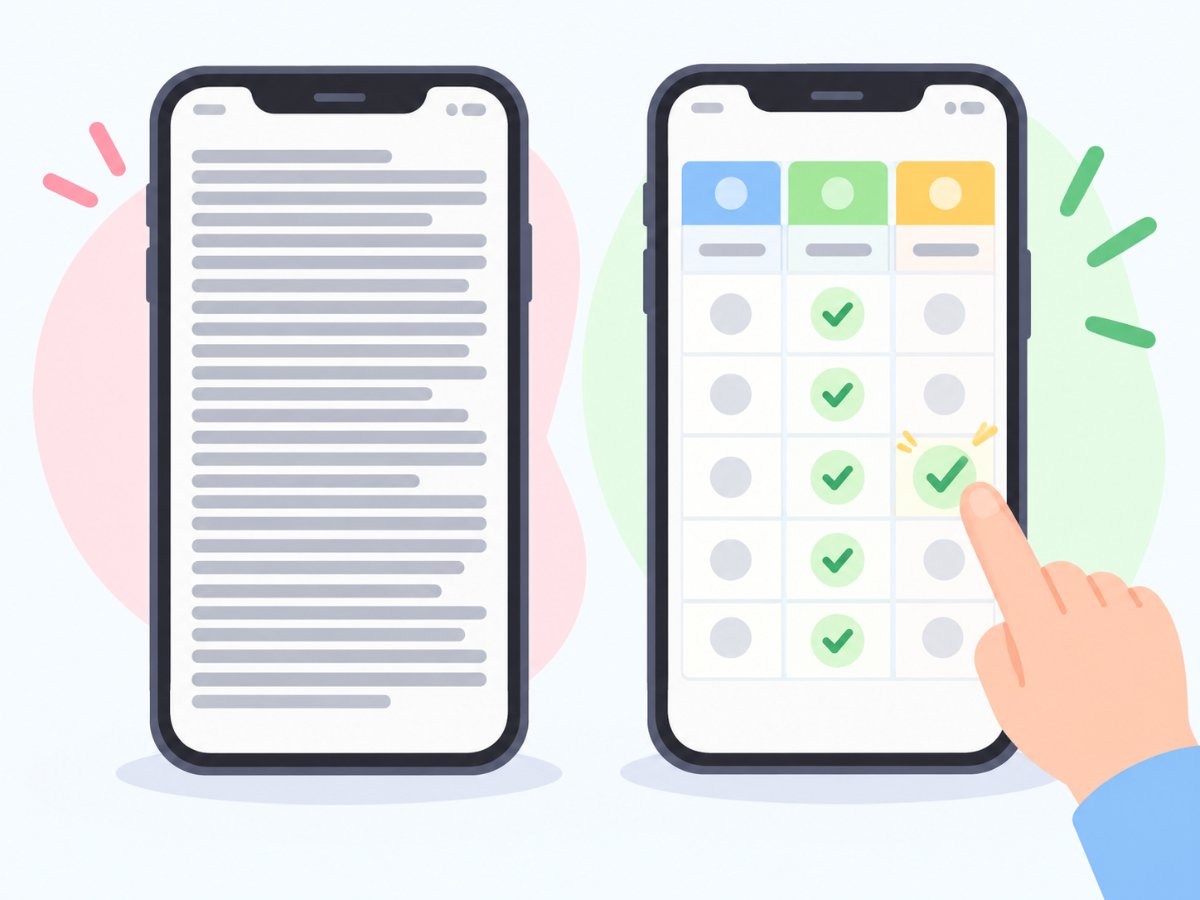
OpenAI가 10월 7일 GPT-6와 함께 「Intelligent UI」를 발표했습니다. 답에 그림, 누를 수 있는 버튼, 입력 칸, 차트를 섞어 보여 주는 기능입니다. 유료 요금제는 7일부터, 무료와 Go 요금제는 8일부터 순서대로 열린다고 밝혔습니다. 질문에 따라 글만 나올 때도 있고, 표나 차트로 나올 때도 있습니다.
어제 칼럼에서는 「내 글에 표 하나」가 왜 필요한지 이야기했습니다. 오늘은 이 기능을 실제로 어디서 보고, 블로그 일에 어떻게 쓰는지 정리합니다.
안 보인다면, 쓰는 화면부터 확인하세요
이 기능은 웹 브라우저와 최신으로 업데이트한 휴대폰 앱에서 열립니다. OpenAI 도움말에 따르면 맥·윈도우용 예전 챗GPT 컴퓨터 앱에서는 지원하지 않습니다. 컴퓨터에서는 인터넷 창으로 챗GPT에 들어가세요. 휴대폰은 앱 장터에서 챗GPT를 찾아 「업데이트」 버튼이 보이면 누르면 됩니다.
순서대로 열리는 중이라 계정마다 조금 늦게 보일 수도 있습니다. 따로 주문 문장을 넣을 필요는 없고, 이 기능 때문에 사용 횟수가 따로 줄지도 않습니다.
블로그 일에는 이 세 가지가 쓸 만합니다
- 비교표 — 「두 제품을 가격·용량·무게로 나란히 보여 줘」
- 체크리스트 — 「캠핑 가기 전에 챙길 것을 점검표로 만들어 줘」
- 간단한 계산기 — 「모임 회비를 사람 수로 나누는 계산기 만들어 줘」
비교표와 체크리스트는 글의 뼈대가 됩니다. 계산기는 독자가 자주 묻는 「그래서 얼마예요?」에 답할 숫자를 미리 따져 보는 데 좋습니다.
AI가 만든 표는 초안입니다. 숫자는 내가 확인한 것만 글에 옮깁니다.
그대로 붙이지 말고, 숫자는 직접 확인하세요
표는 금방 나오지만, 그 안의 가격과 무게가 맞는지는 챗GPT가 책임지지 않습니다. 판매 페이지를 열어 한 칸씩 대조하세요. 특히 가격은 할인과 쿠폰에 따라 자주 바뀝니다. 표 위에 「10월 ○일 기준」이라고 적어 두면 독자도 안심합니다.
버튼과 계산기는 챗GPT 안에서 움직이는 것이라, 블로그에는 칸과 숫자만 옮겨 적는다고 생각하면 편합니다. 네이버 블로그 글쓰기 화면의 표 도구로 세 칸, 다섯 줄 안쪽이면 충분합니다.
너무 많다 싶으면 줄일 수 있습니다
그림과 버튼이 오히려 정신없다면, 웹 챗GPT의 설정에서 「Layout and visuals(레이아웃과 시각 자료)」를 끄면 됩니다. 다만 OpenAI는 이걸 꺼도 시각 요소가 일부 남을 수 있고, 글만 나오는 예전 방식으로 완전히 돌아가는 건 아니라고 안내합니다. 비교할 때는 켜 두고, 긴 글을 다듬을 때 방해가 된다면 그때 끄는 정도면 충분합니다.
이번 주에 해 볼 것
- 휴대폰 챗GPT 앱을 최신으로 업데이트하고, 컴퓨터는 인터넷 창으로 들어갑니다.
- 다음에 쓸 글의 비교 하나를 「나란히 보여 줘」로 부탁해 봅니다.
- 표의 숫자를 판매 페이지와 대조한 뒤, 표 아래에 「저라면」으로 시작하는 한 줄을 붙여 블로그에 옮깁니다.
도구는 계속 바뀝니다. 바뀔 때마다 다 배울 필요는 없고, 내 글에 쓸 만한 것 하나만 골라 써 보면 됩니다. 이번에는 그게 「표 초안」입니다. 초안은 AI에게 맡기고, 확인과 판단은 내가 하는 것. 이 순서만 지키면 새 기능이 와도 겁낼 일이 없습니다.
출처: OpenAI 「모두를 위한 GPT-6과 Intelligent UI」(2026년 10월 7일) · OpenAI 도움말 「GPT-6 and other models in ChatGPT」